近期比较火的AI应用可能就是OpenClaw 。(即原ClawdBot和MoltBot)网上部署时都说只需一句命令即可实现部署。但部署到可实际应用并没有想象中的那么轻松。所以写篇文档记录应用安装全过程。后续可根据实际需求来配置第三方应用,实现手机控制OpenClaw.
此次准备环境为:
1)Ubuntu 22.0:最好可科学上网,否则在install openclaw时会很慢;
2)MiniMax API:本文使用MiniMax 2.1模型,需充值后并获取API(MiniMax 会送15元代金卷)。本文使用的按量首收费模式。OpenClaw 消耗token的速度非常快,一定要做好消耗告警。MiniMax API充值网站
PS:此处设置为30块时将提出告警。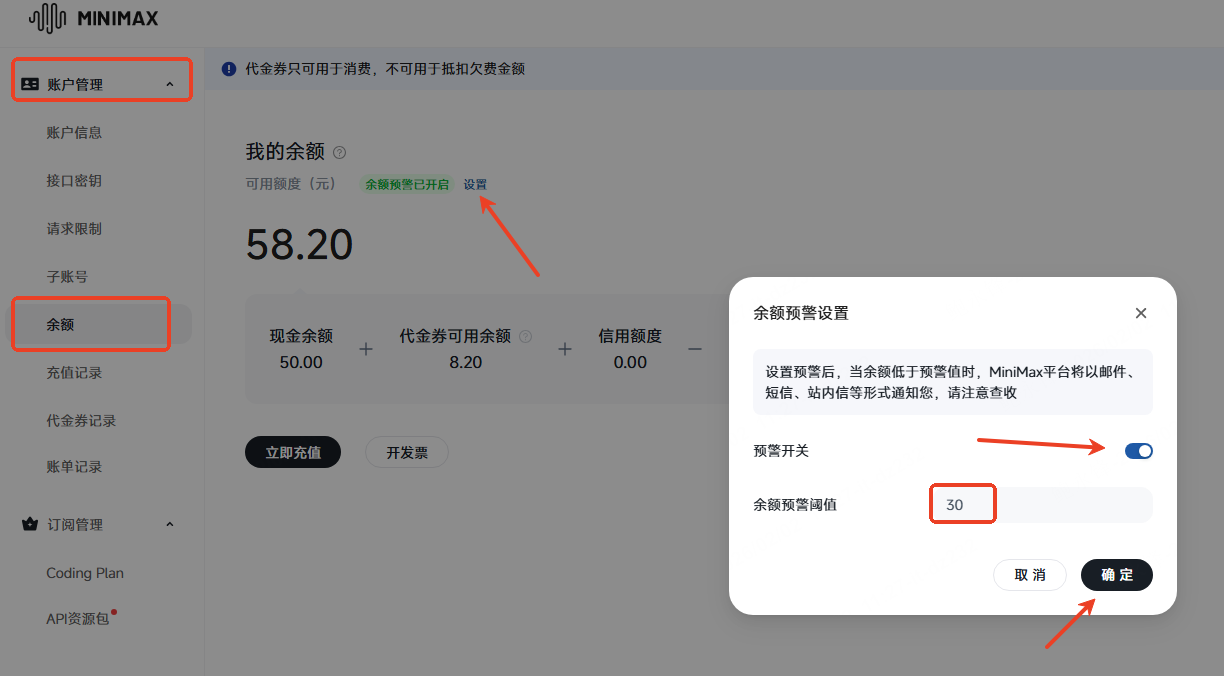
获取API
1)充值完成后,在【账号管理】->【接口密钥】->【创建新的API Key】;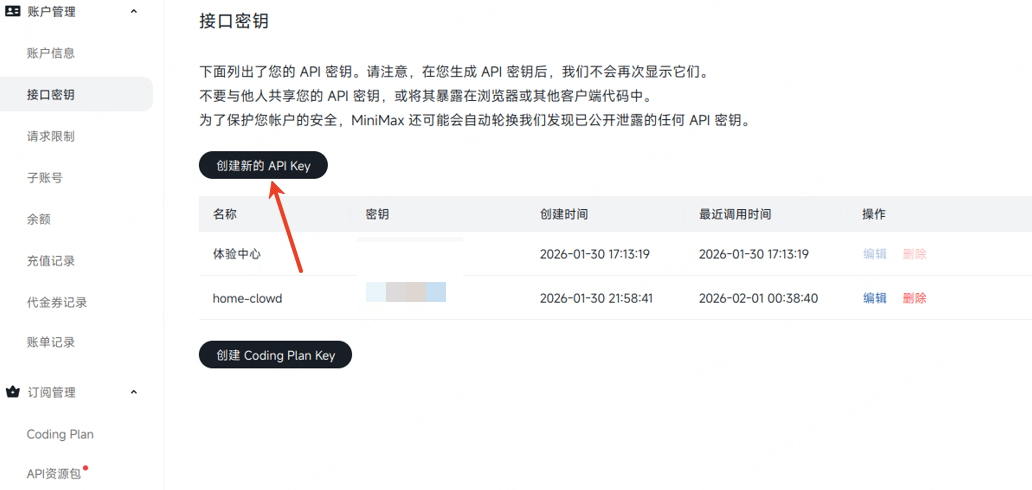
2)密钥名称可随意->【创建新的密钥】;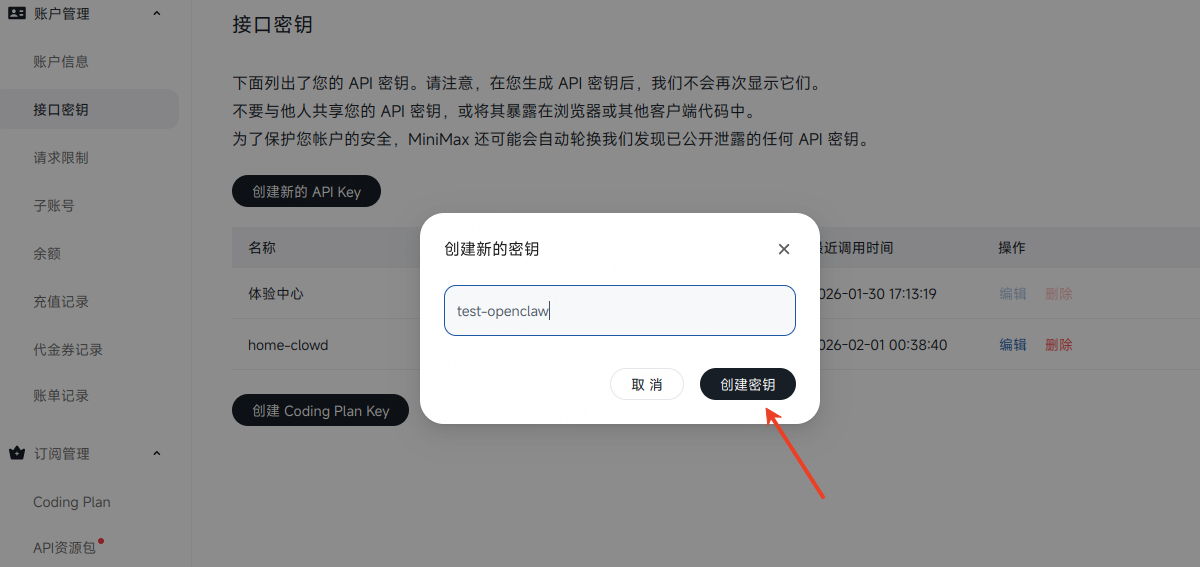
3)点击确定后此密钥就生效且无法在复制,所以在点击确定时一定要将此密钥复制出一份在本地,后续需多次使用;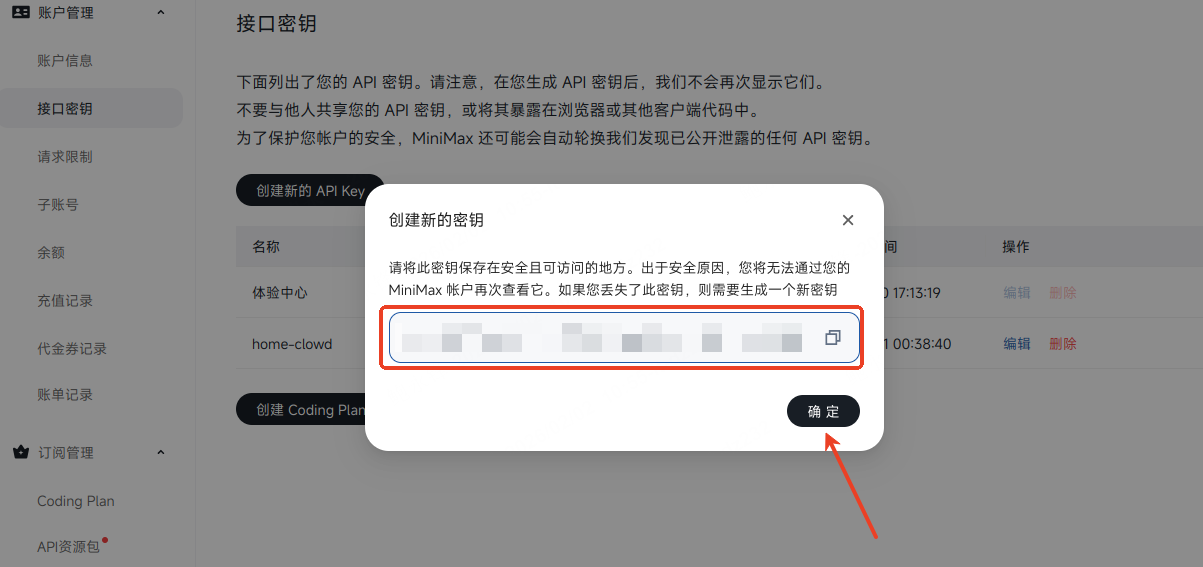
4)最终效果如下所示。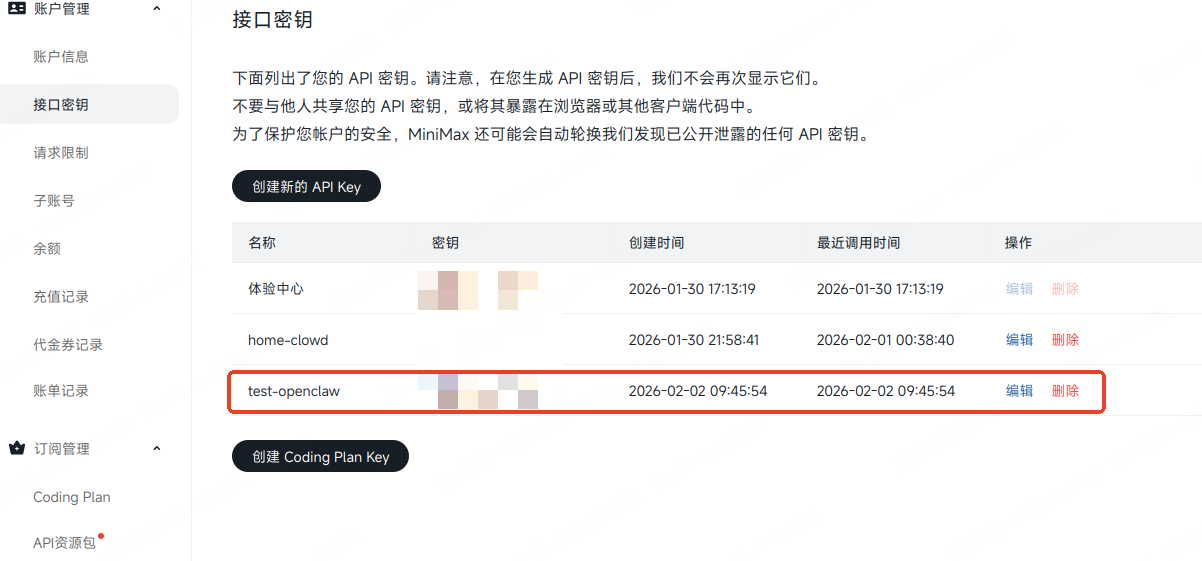
Ubuntu 部署与配置
下载并安装OpenClaw
1)全新的ubuntu22.0系统,将所需要的包更新后升级,安装curl
yorickbao@yorickbao-OMEN-25L-Desktop-GT12-0xxx:~/桌面$ sudo -i     //输入root 密码
root@yorickbao-OMEN-25L-Desktop-GT12-0xxx:~# apt update
root@yorickbao-OMEN-25L-Desktop-GT12-0xxx:~# apt upgrade
root@yorickbao-OMEN-25L-Desktop-GT12-0xxx:~# apt install curl
2)下载安装openclaw
root@yorickbao-OMEN-25L-Desktop-GT12-0xxx:~# curl -fsSL https://openclaw.ai/install.sh | bash
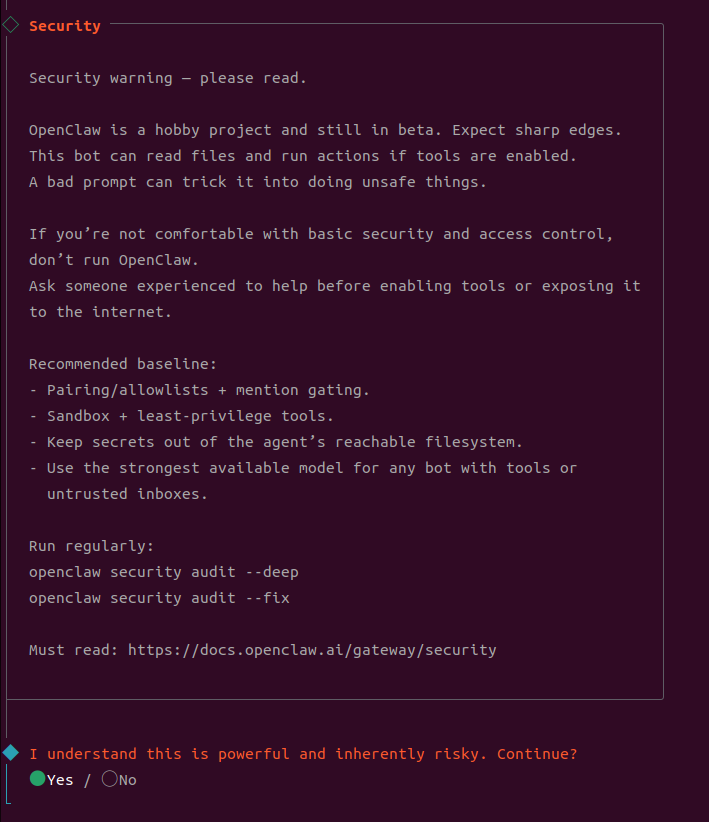
3)下载完成后,将来到安装界面,此处选择【Yes】并回车:
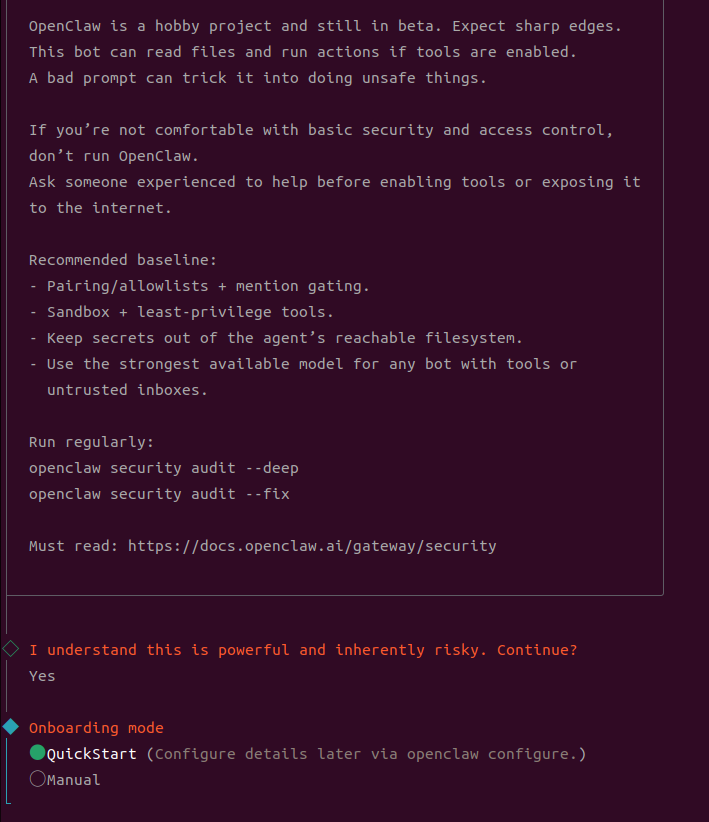
3)【Onboarding mode】 选择【QuickStart】并回车;
4)【Model/auth provider】 选择【MiniMax】并回车;
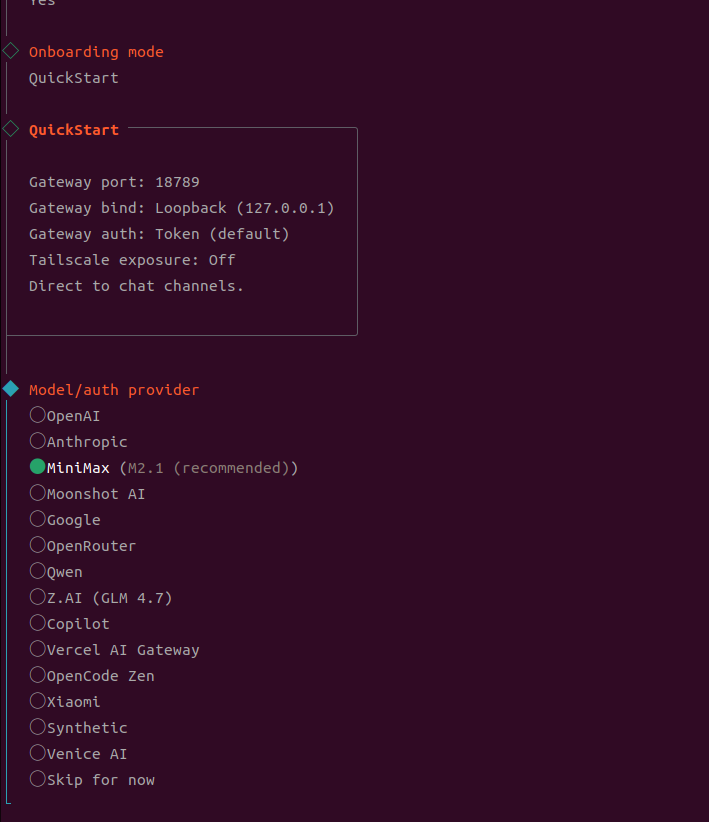
5)【MiniMax auto method】选择【Minimax M2.1】并回车;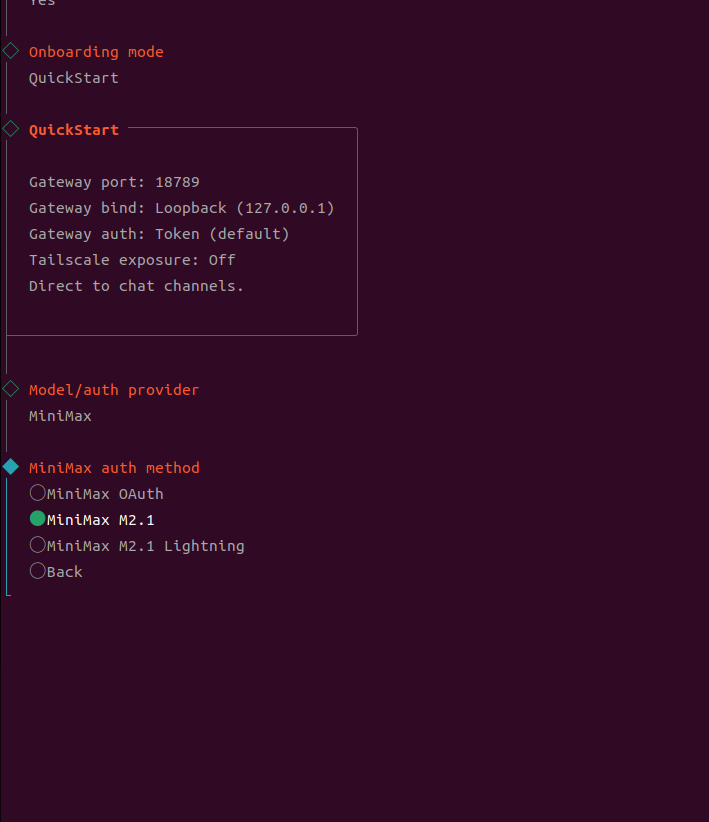
6)【Enter MiniMax API key】输入在MiniMax中生成的API Key 并回车;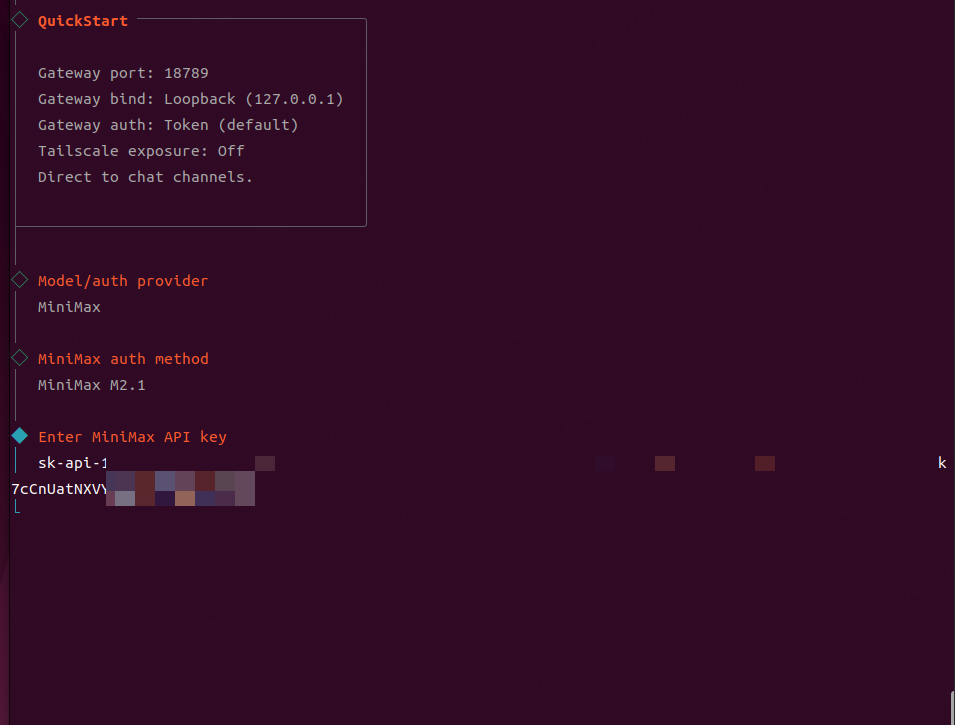
7)【Default model】选择【Keep Current】;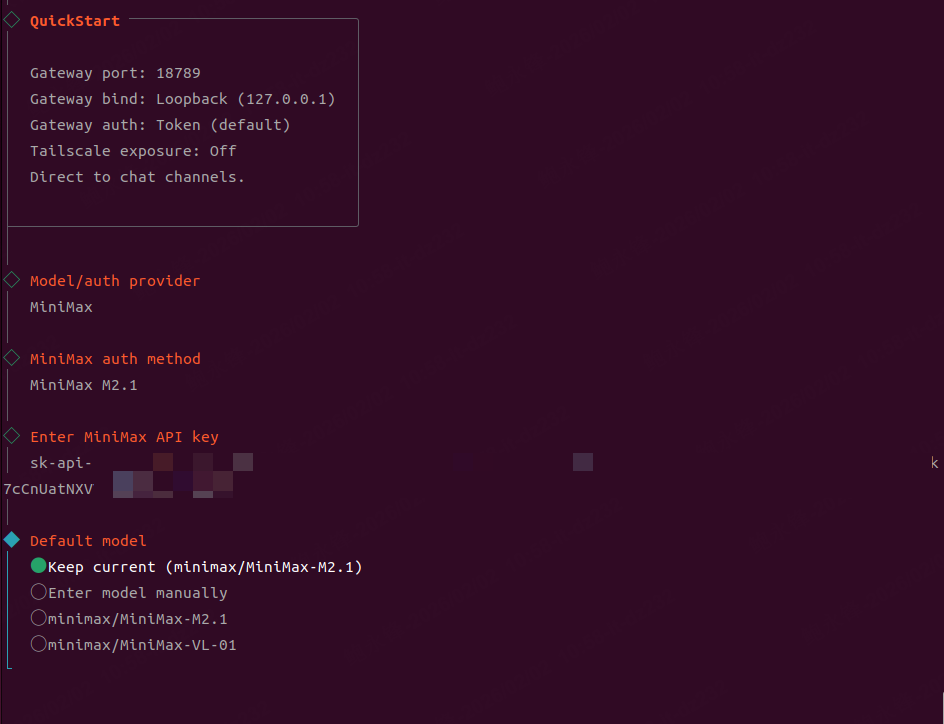
8)由于条件限制,暂时无法使用下述应用,所以选择【skip for now】,后面可在web端中重新配置;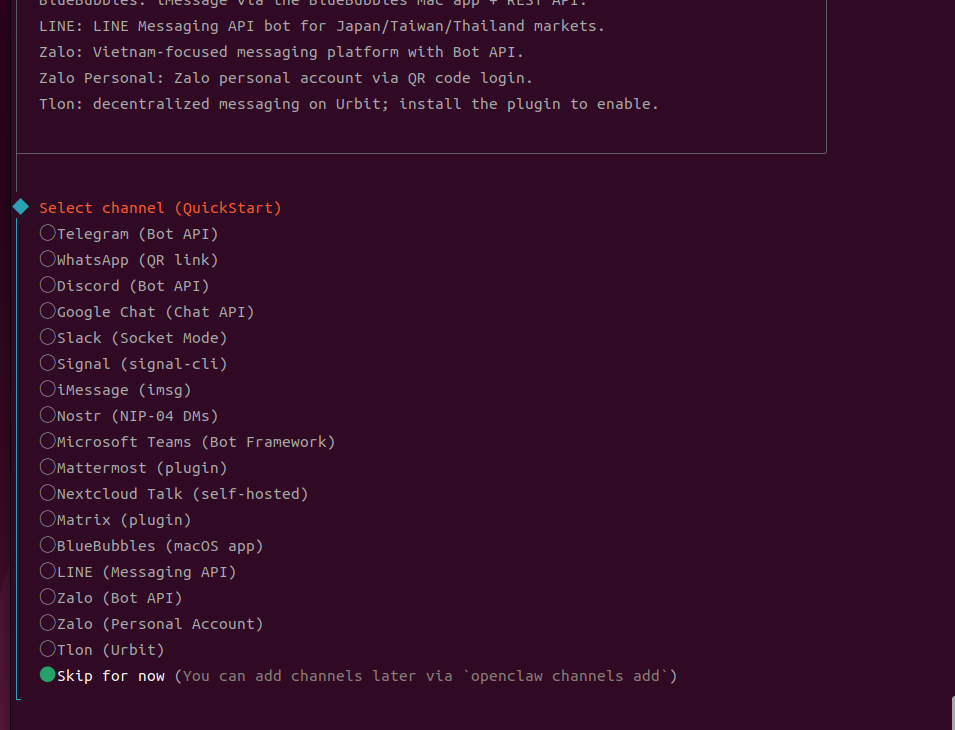
9)【Configure skills now】 选择【No】,后面可在web端中重新配置;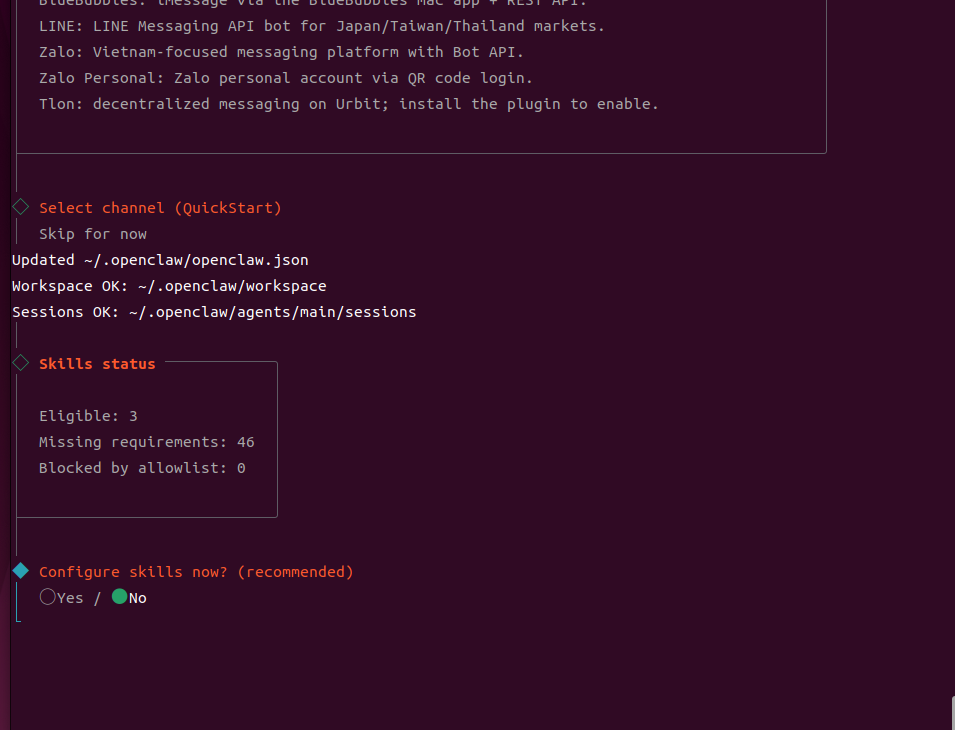
10)【Enable hook】将下面三个用空格勾选上并回车,进行安装;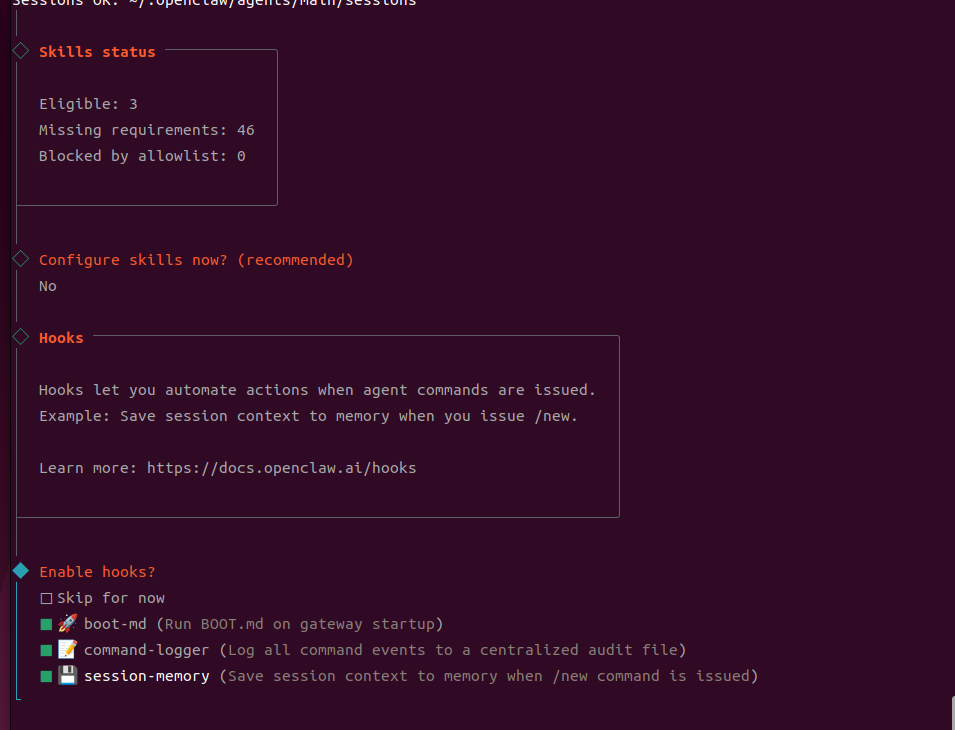
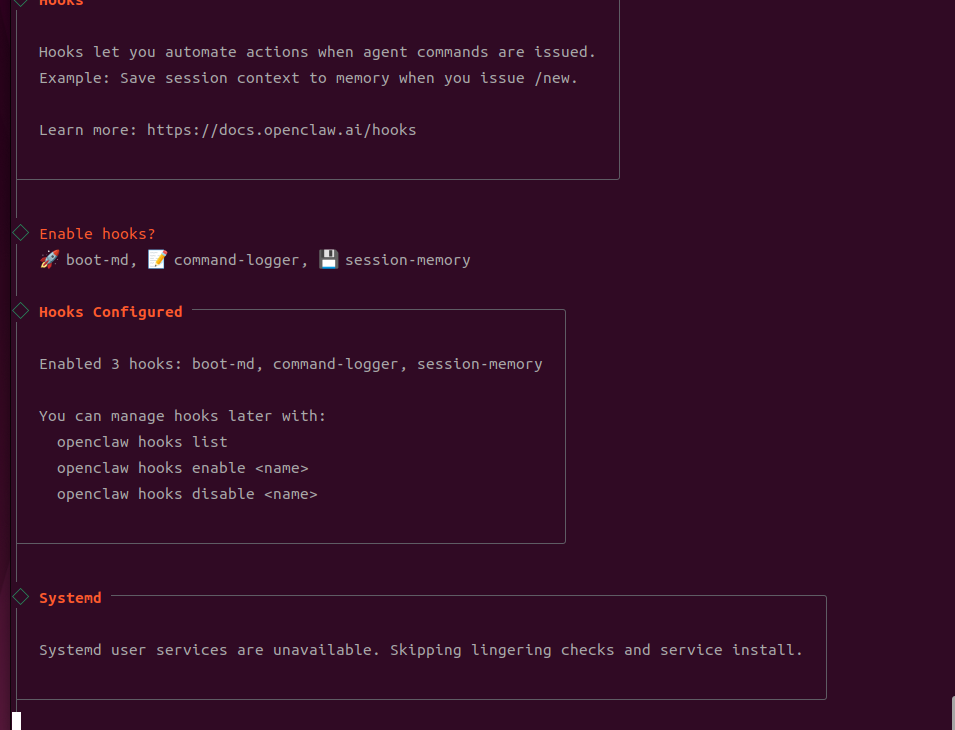
11)【Install shell completion script】选择【Yes】并回车,此时OpenClaw安装完成;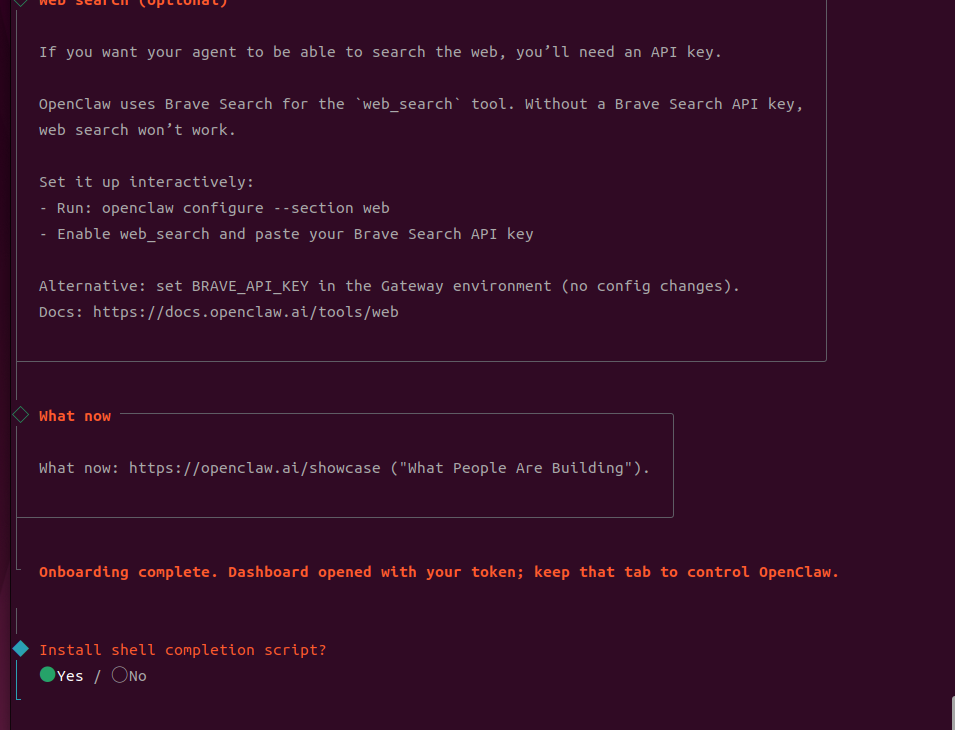
OpenClaw 配置细节
1)可通过【openclaw status】查看相关信息;
root@yorickbao-OMEN-25L-Desktop-GT12-0xxx:~# openclaw status
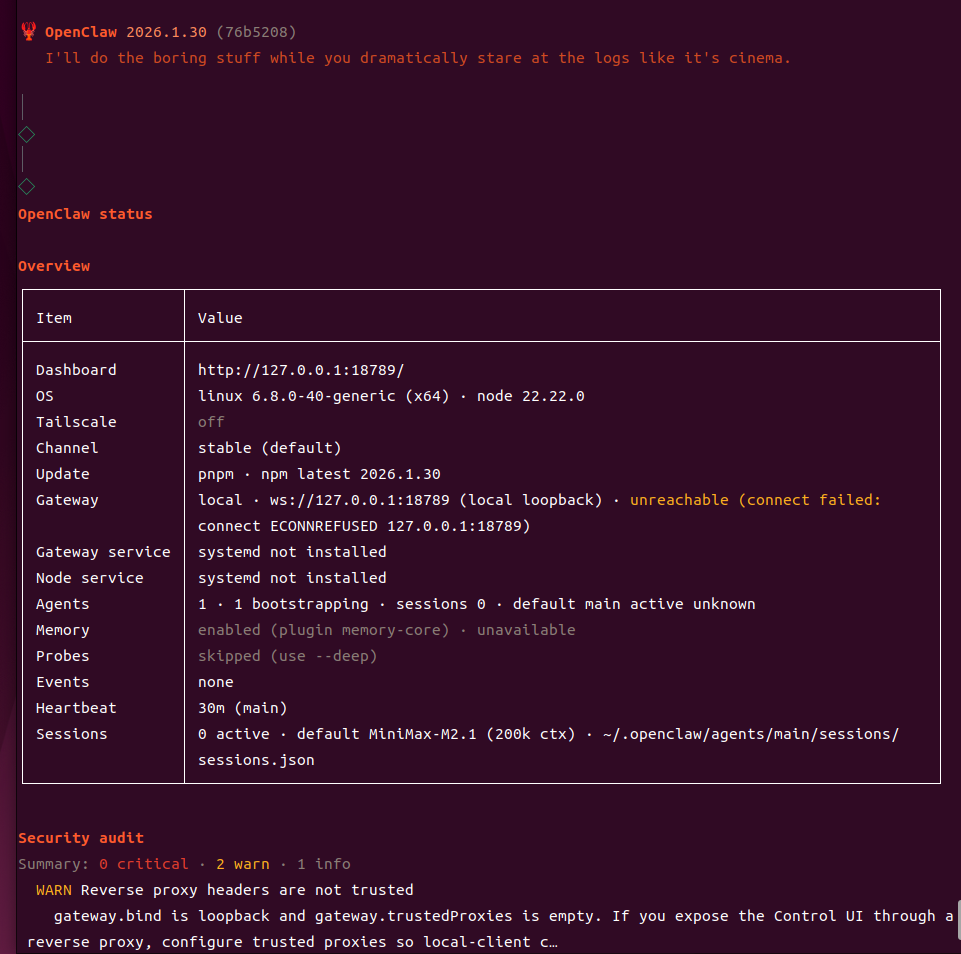
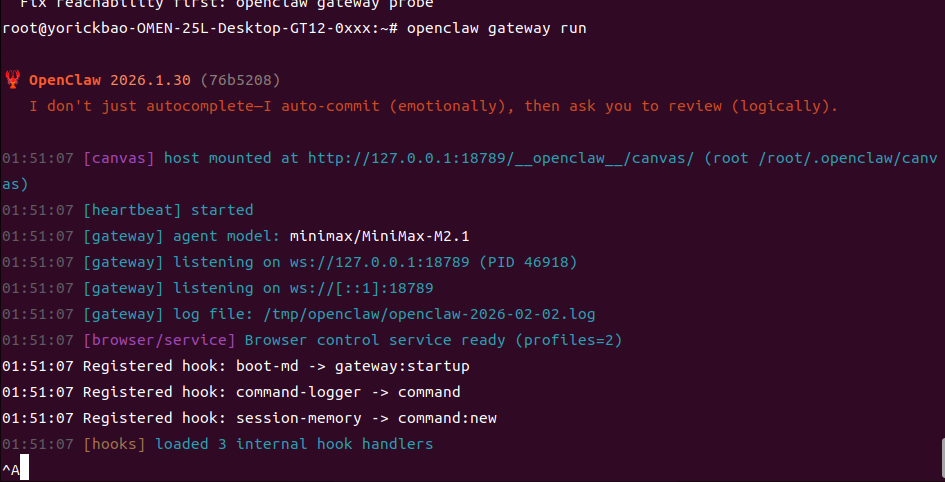
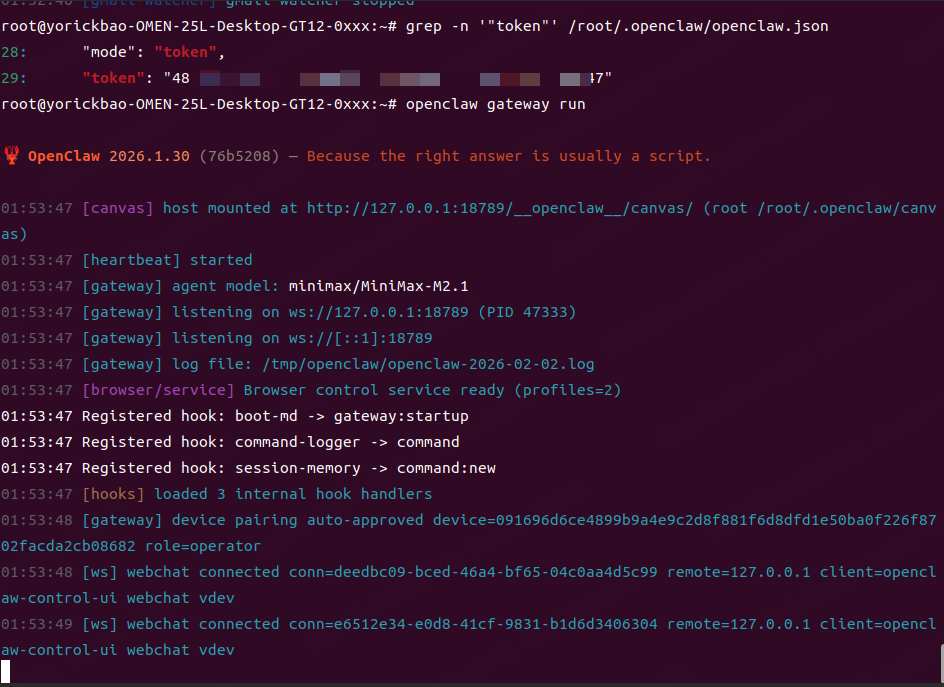
2)通过【openclaw gateway run】启动openclaw 网关,一定要运行,否则web页面无法访问;
root@yorickbao-OMEN-25L-Desktop-GT12-0xxx:~# openclaw gateway run
3)在浏览器中输入【127.0.0.1:18789】后查看chat页面,此时出现报错,此处报错无需担忧,URL中添加Token后即可恢复正常;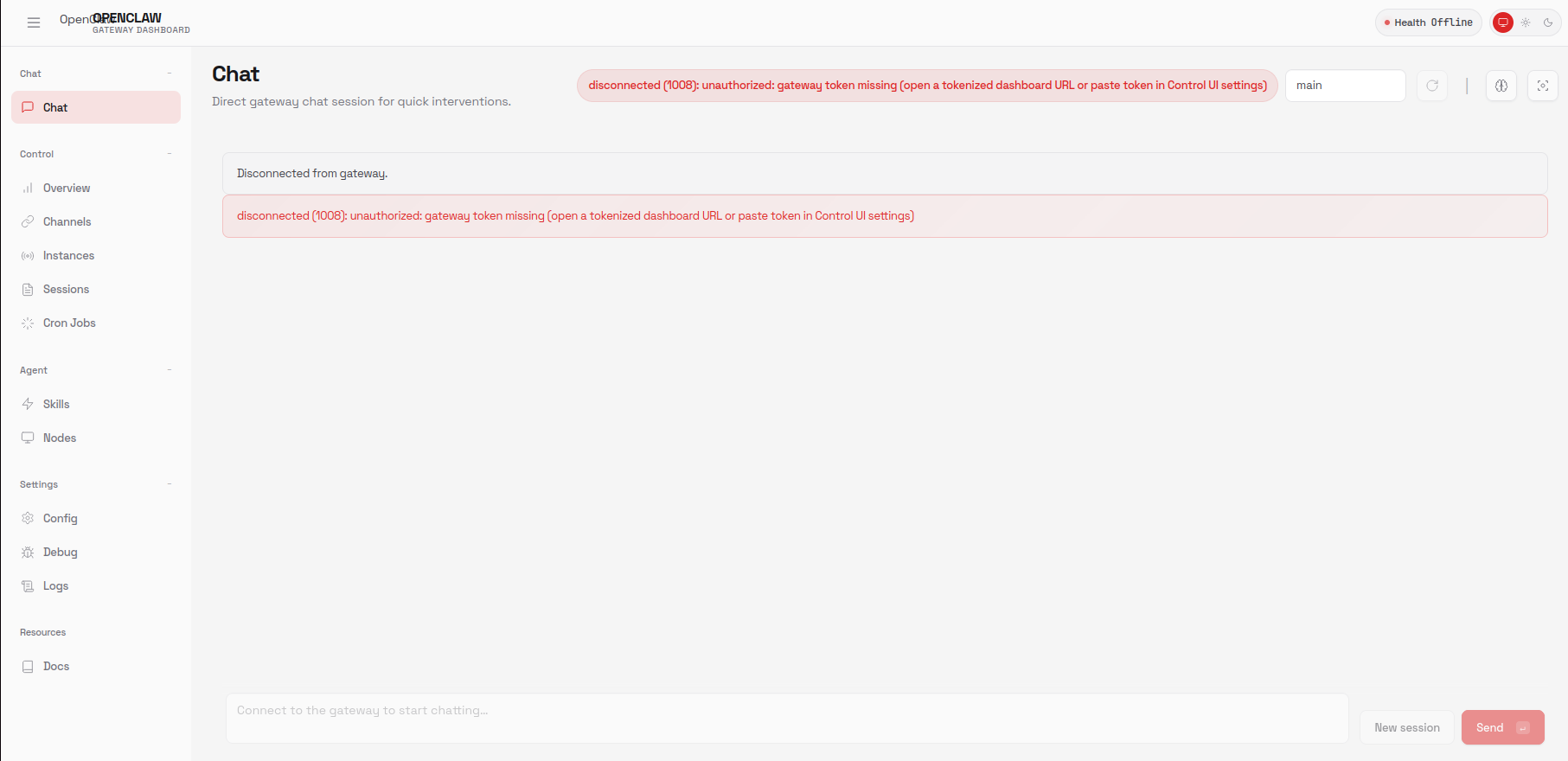
4)在终端中查看URL后缀的token;
root@yorickbao-OMEN-25L-Desktop-GT12-0xxx:~# grep -n '"token"' /root/.openclaw/openclaw.json

5)重新启动网关,在浏览器中按此格式输入http://127.0.0.1:18789/?token=487a4......e96247,后续网页无报错且可正常访问;
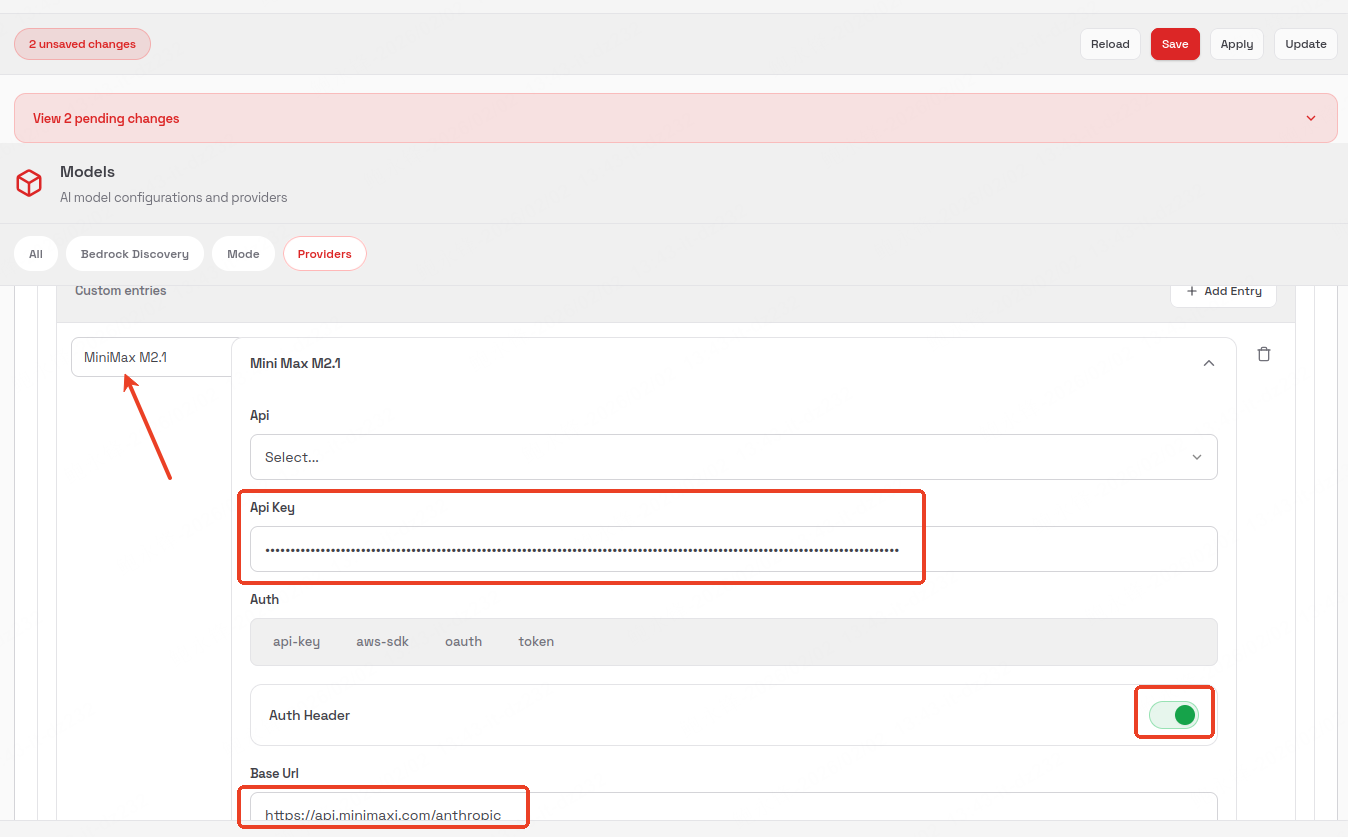
6)此步是本文的重中之重,一定要按照下面操作。参考文档为:MiniMax openclaw安装文档
6.1)一定要将名字修改为和模型名称一致的【MiniMax M2.1】;
6.2)Api Key 输入上述生成的API Key;
6.3)打开【Auth Header】;
6.4)【Base Url】如果是国内申请的话一定要修改为【https://api.minimaxi.com/anthropic】,假如是海外的申请的MiniMax API,则可以不修改;
6.5)点击右上方【Save】和【Update】,直到Updating 完成。(Updating会费些许时间,只需等待)
最终测试
1)完成后即可测试是否有回复,如有回复则配置完全正确;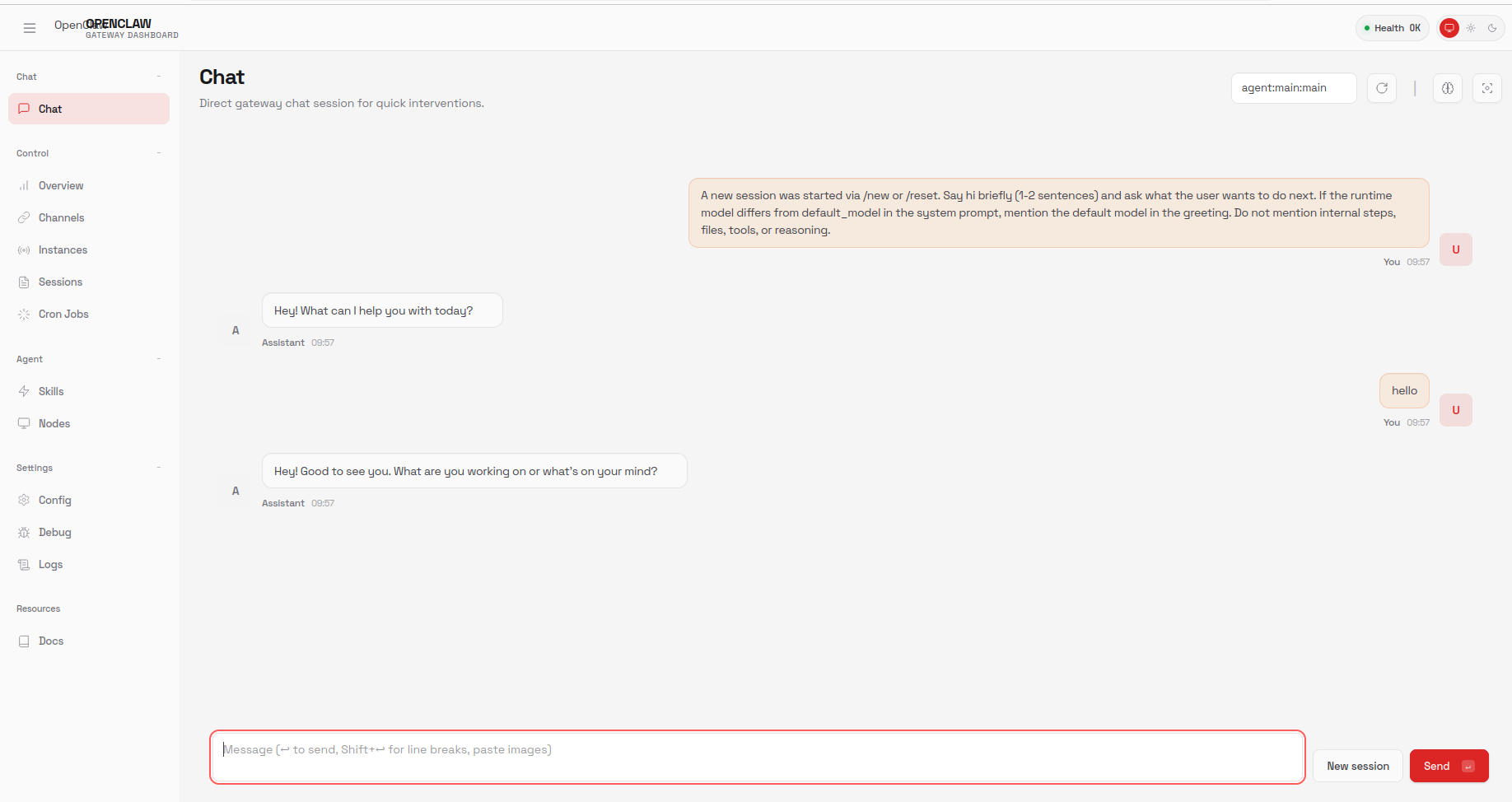
2)进行测试,测试内容为【在桌面创建个文件夹名为yorick,生成个yorickbao.txt,将www.yorickbao.cn里的第一篇blog复制到这个yorickbao.txt文件中】
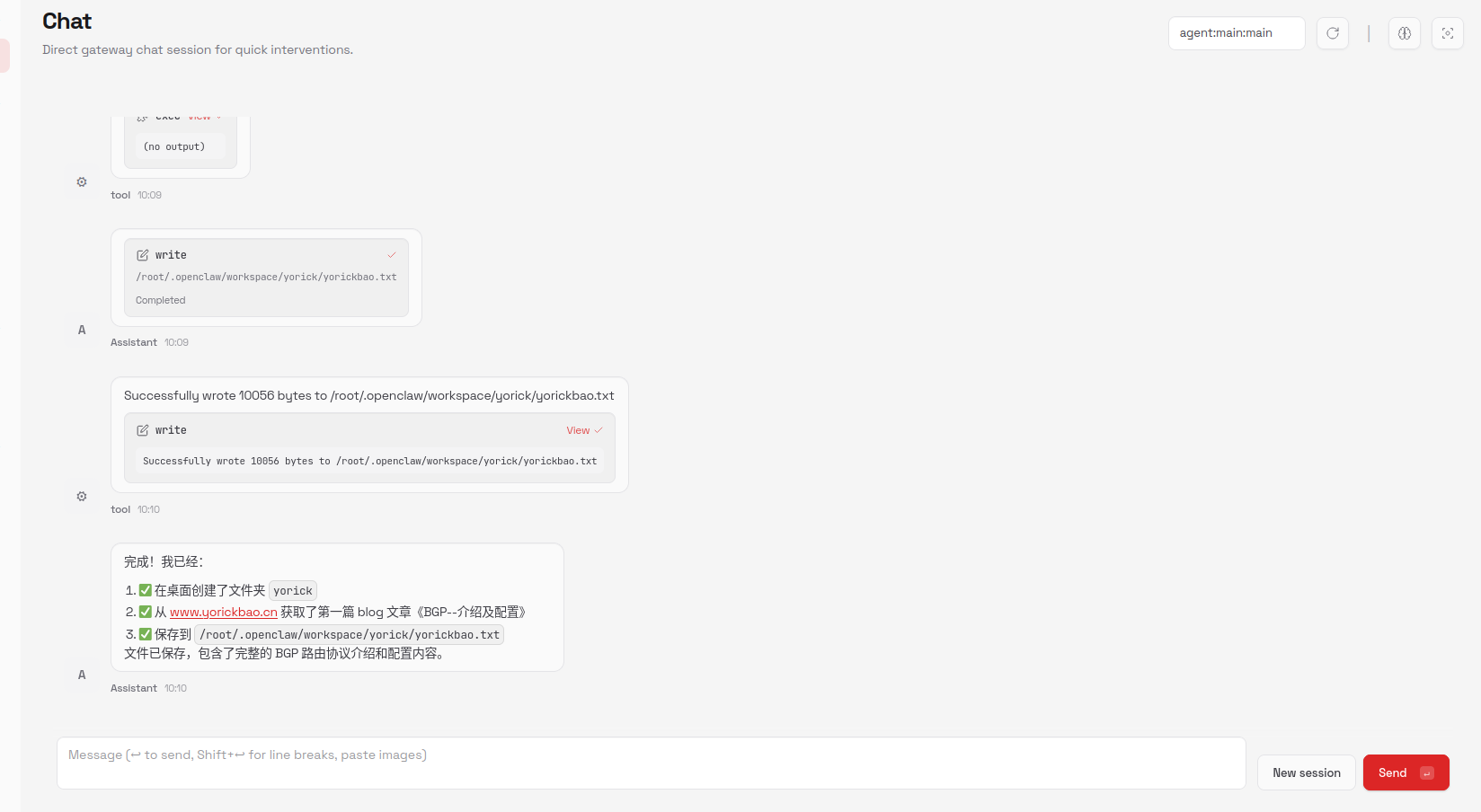
3)完成后查看是否将内容生成,最终效果如下: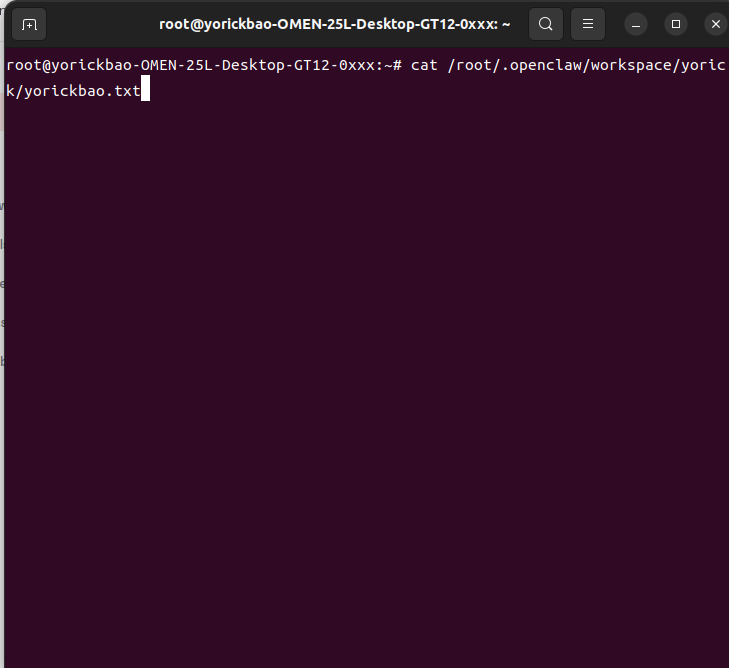
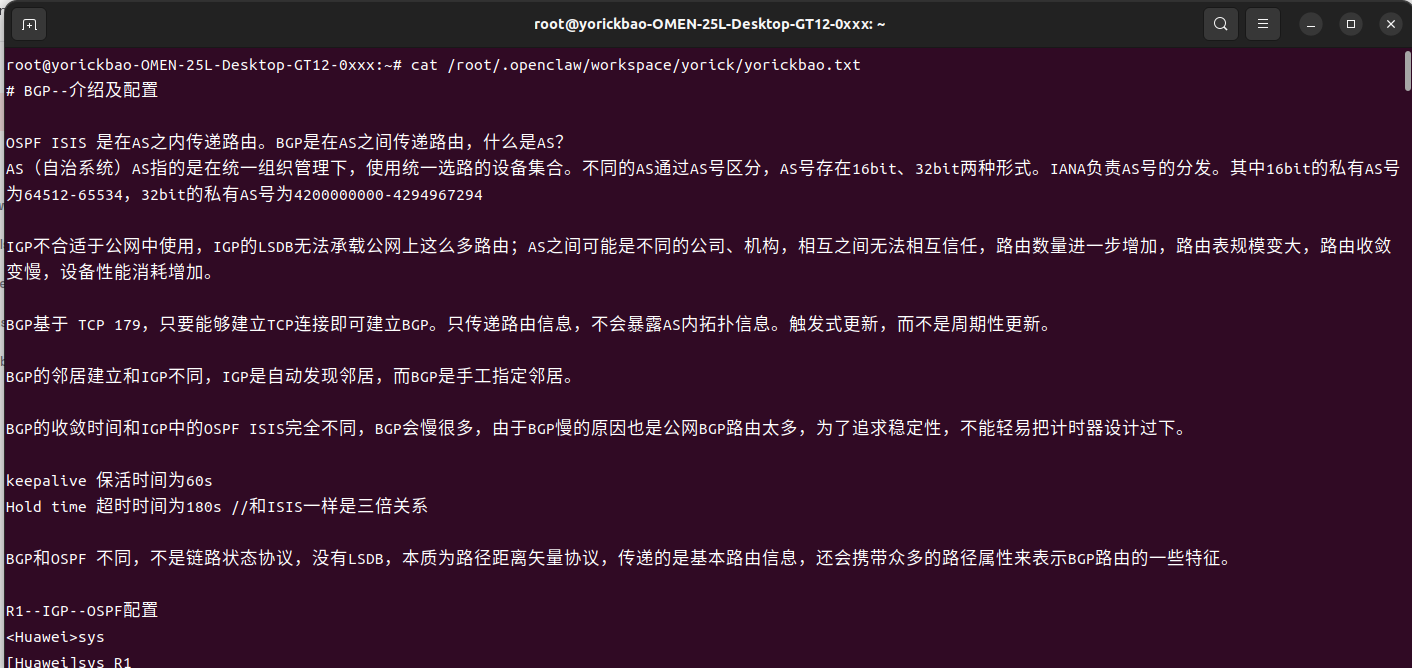
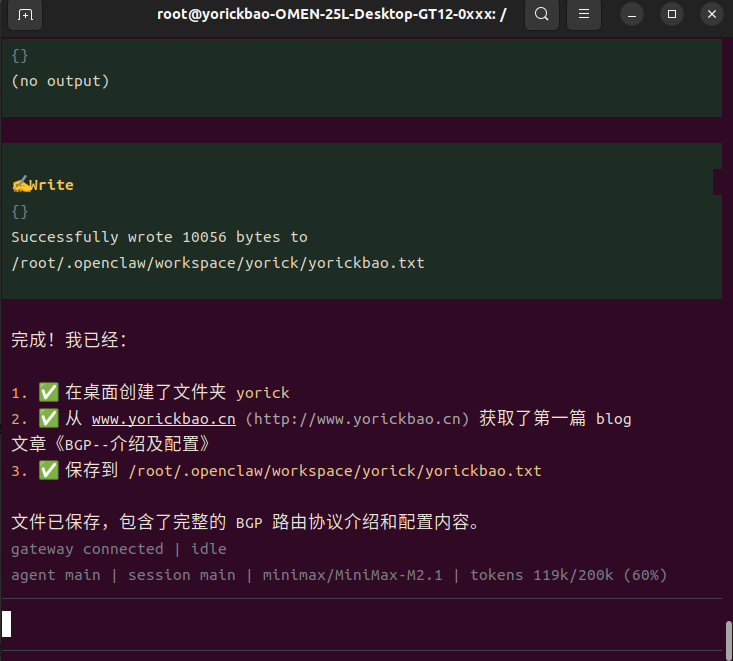
4)如不想在web页面中访问,也可使用【openclaw tui】进行互动操作;
root@yorickbao-OMEN-25L-Desktop-GT12-0xxx:~# openclaw tui
卸载和安装指定版本
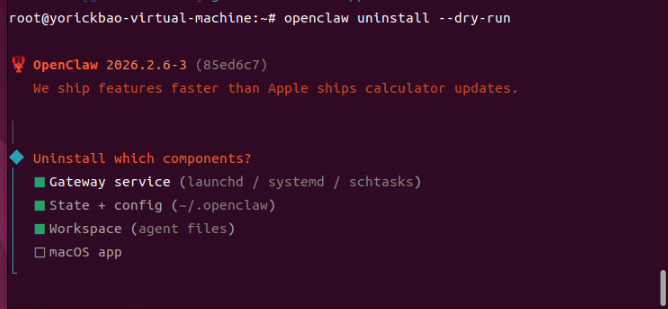
1)官方卸载命令
root@yorickbao-OMEN-25L-Desktop-GT12-0xxx:~# openclaw uninstall --dry-run
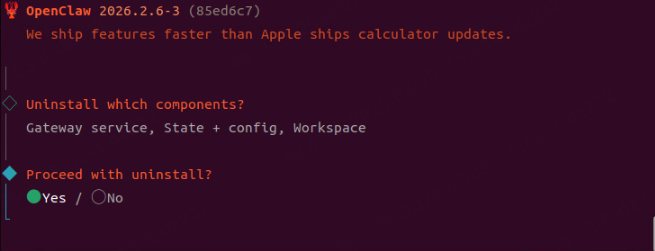
2)移出所有的 openclaw 文件(卸载 CLI)
root@yorickbao-OMEN-25L-Desktop-GT12-0xxx:~# npm rm -g openclaw

3)安装2026.2.3-1版本
root@yorickbao-OMEN-25L-Desktop-GT12-0xxx:~# npm install -g [email protected]
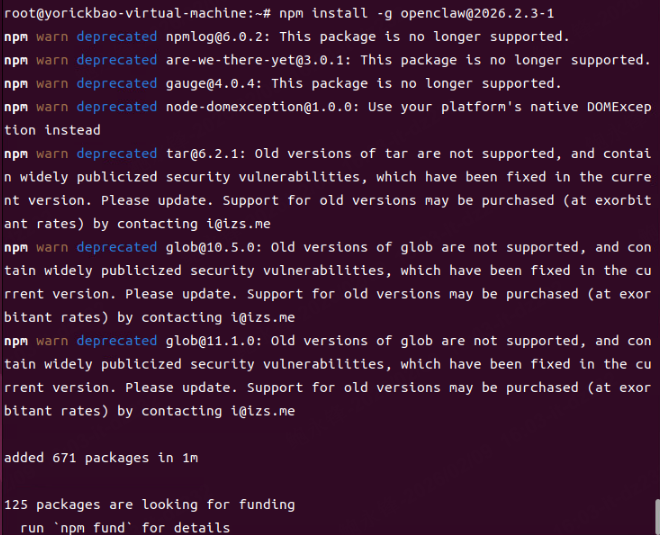
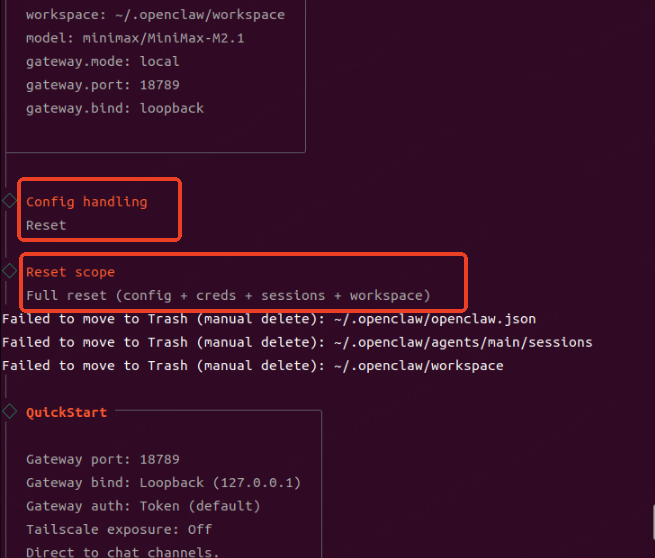
4)初始化部署(如之前有部署过的话reset这两项)
root@yorickbao-OMEN-25L-Desktop-GT12-0xxx:~# openclaw onboard --install-daemon
本文由 yorickbao 创作,采用 知识共享署名4.0 国际许可协议进行许可。
本站文章除注明转载/出处外,均为本站原创或翻译,转载前请务必署名。